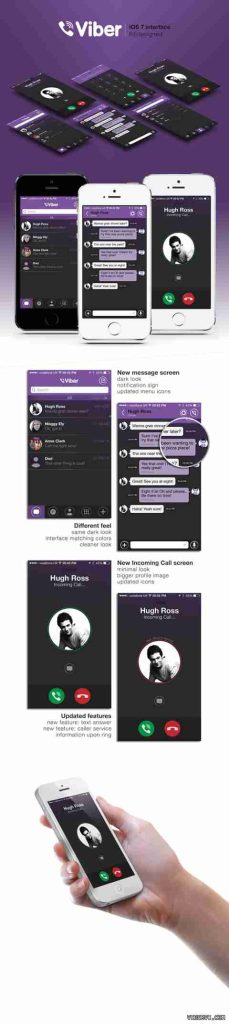
Viber电脑版安装与系统兼容性评估
Windows系统安装流程详解
在Windows平台部署Viber电脑版需遵循严格流程以确保稳定性。首先需从官方渠道获取安装包,验证文件数字签名防止篡改,随后以标准用户权限运行安装向导,避免系统文件保护机制干扰。安装过程中需注意选择自定义安装路径,默认C盘安装可能影响系统盘性能,建议分配至非系统盘。完成安装后首次启动会自动检测网络环境,防火墙需放行Viber.exe进程,否则会导致消息收发延迟。对于企业环境,可通过组策略配置静默安装参数,实现批量部署,但需提前测试与现有安全软件的兼容性,防止端口冲突。
- 验证安装包数字签名:右键点击下载的.exe文件查看属性,确认签名者为“Viber Media S.à r.l.”且时间戳有效,未签名或签名异常的文件可能包含后门程序,安装后会导致系统资源被恶意占用,甚至窃取聊天记录。
- 配置防火墙例外规则:在Windows Defender防火墙高级设置中新建入站和出站规则,允许Viber.exe通过TCP 5242及UDP 5243端口通信,若端口被其他应用占用需手动修改配置,否则Viber电脑版将无法建立P2P连接,消息必须经服务器中转增加延迟。
- 管理安装目录权限:若将Viber电脑版安装至Program Files以外的目录,需确保当前用户对该文件夹拥有完全控制权限,否则后续更新时可能因权限不足失败,导致版本停留在旧版无法使用新功能。
macOS与Linux平台适配差异
Viber电脑版在macOS上以.dmg镜像分发,需拖拽至Applications目录完成安装,系统要求macOS 10.12或更高,旧版本系统可能因SIP(系统完整性保护)阻止内核扩展而无法启用屏幕共享功能。Linux版本主要提供.deb和.rpm包,依赖glibc 2.17以上,缺少依赖会导致启动时崩溃。在Apple Silicon Mac上,Viber电脑版已原生支持ARM架构,无需Rosetta转译,但部分旧插件可能不兼容。Linux用户需注意不同发行版的通知服务集成方式,如Ubuntu使用libnotify而Fedora采用d-bus,配置不当会导致桌面通知缺失。
- 处理macOS权限提示:首次启动时系统会询问辅助功能、屏幕录制及完全磁盘访问权限,必须全部授予,否则Viber电脑版无法实现远程控制、截图粘贴及文件传输功能,尤其完全磁盘权限缺失将导致无法访问用户目录下的文档。
- 解决Linux依赖冲突:使用apt或yum安装前先执行`viber –check-deps`(如有),或手动安装libssl1.0.0、libappindicator1等常见缺失库,依赖版本不匹配会引发段错误,需通过`ldd /opt/viber/Viber`检查动态链接库状态。
- 适配高DPI显示器:在4K或Retina屏幕上,Viber电脑版界面可能缩放异常,需在设置中调整缩放因子或通过命令行参数`–force-device-scale-factor=1.5`强制缩放,否则文字和按钮会过小难以操作。
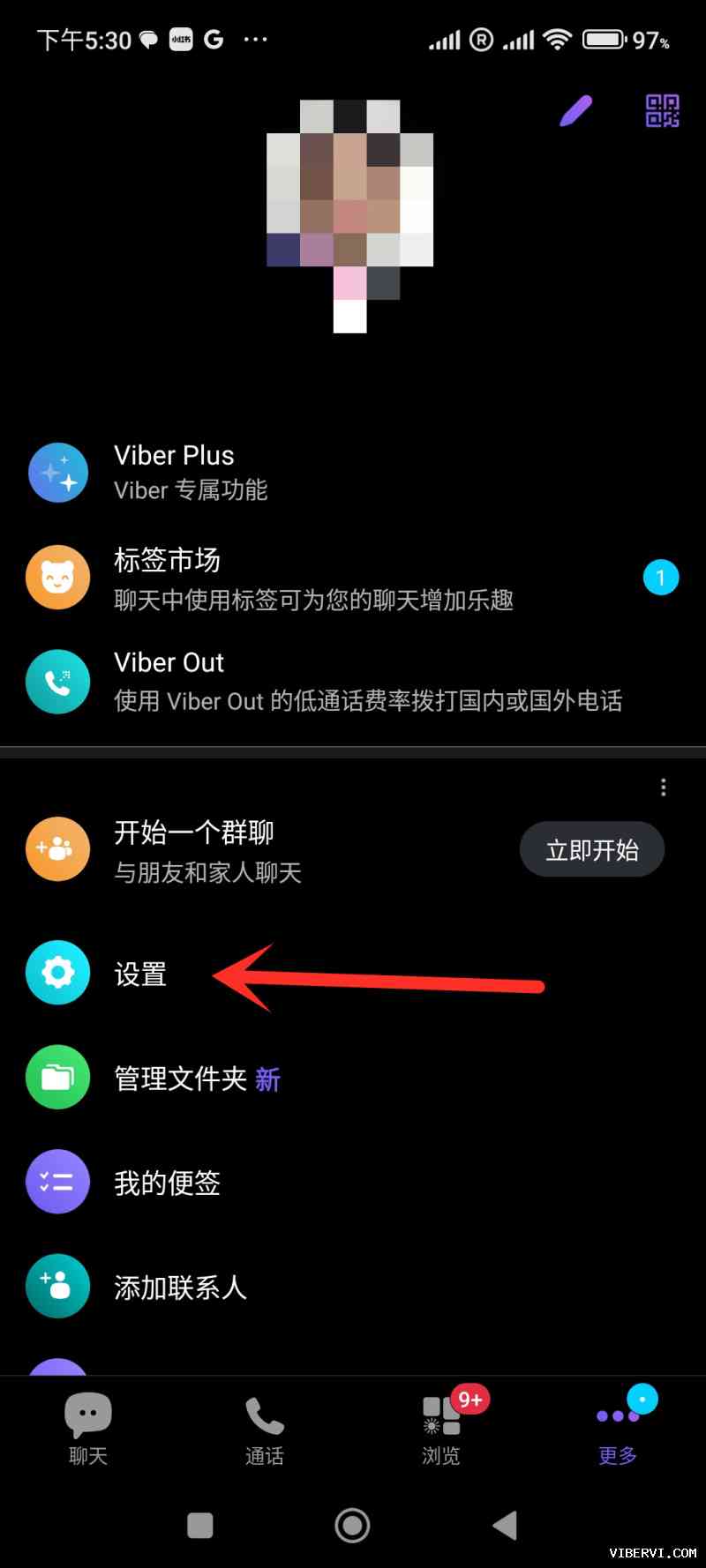
Viber桌面客户端核心功能深度解析
即时通讯与多媒体传输机制
Viber电脑版采用端到端加密协议,所有文本、语音、视频通话均通过Diffie-Hellman密钥交换协商会话密钥,密钥每会话刷新防止重放攻击。多媒体文件传输默认使用P2P直连,若NAT穿透失败则经Viber服务器中转,文件大小限制为200MB,超过需分卷压缩。语音消息采用Opus编码,比特率动态调整至6-51kbps,在网络抖动时自动降质保连通。视频通话支持720p分辨率,在带宽低于1Mbps时自动切换为音频模式,且优先保障音频数据包传输以减少卡顿。
- 启用端到端加密验证:在聊天窗口点击对方名称查看安全代码,比对双方显示的数字指纹是否一致,若不一致说明存在中间人攻击,需立即终止会话并重新验证身份,这是Viber电脑版区别于普通社交软件的核心安全特性。
- 优化文件传输路径:在设置中手动切换“仅使用P2P”或“强制服务器中转”,若所在网络运营商封锁UDP协议,必须选择中转模式,否则文件传输会卡在0%,但中转会降低速度并消耗服务器带宽。
- 配置语音消息质量:通过修改注册表(Windows)或plist文件(macOS)中的`AudioBitrate`参数可提升最大比特率至51kbps,但会增加流量消耗,适合WiFi环境下使用,移动热点下建议保持默认以节省数据。
群组管理与广播功能实践
Viber电脑版支持最多250人大型群组,群主可分配管理员权限并设置消息限制,如禁止普通成员发送媒体文件。广播列表允许一次性向最多50个联系人发送消息,但收件人彼此不可见,适合通知但不适合讨论。群组文件共享区独立于聊天流,所有成员可访问,但文件保留30天,需及时下载重要资料。在电脑端管理群组比手机端更高效,可直接拖拽添加成员、批量修改昵称,但创建超过100人群组时需验证手机号以防垃圾信息。
- 设置群组消息权限:进入群组信息页开启“仅管理员可发送消息”模式,适用于公告型群组,可避免闲聊刷屏,但需提前告知成员否则易引发投诉,此设置仅Viber电脑版与手机端同步生效。
- 导出群组文件存档:在群组文件区点击“导出所有”,可将历史共享文件清单下载为CSV,包含文件名、上传者、时间戳,但实际文件需逐一下载,无批量打包功能,适合审计追踪。
- 创建分层广播列表:将联系人按标签分类后,在电脑端广播界面选择标签批量发送,避免手动勾选遗漏,但同一联系人若在多个标签中可能收到重复消息,需提前去重。
Viber电脑版与移动端数据同步机制
聊天记录云同步原理
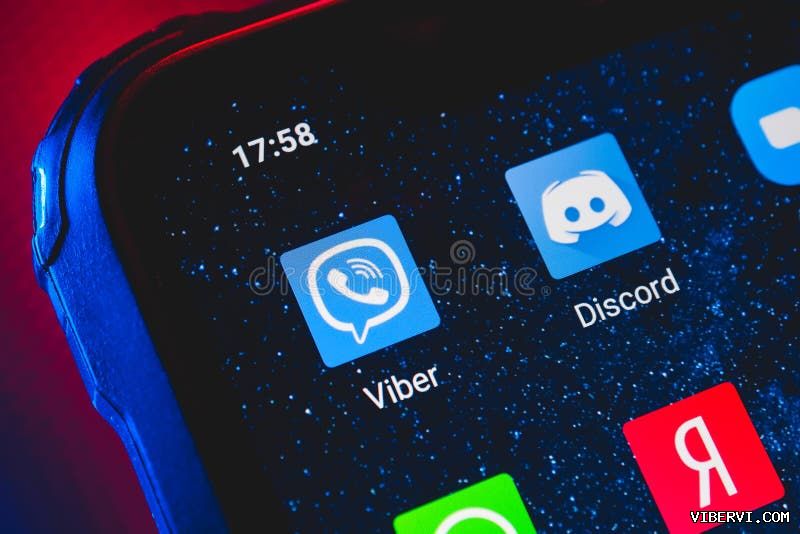
Viber电脑版通过Viber账户绑定手机号实现数据同步,首次登录时从服务器拉取最近30天聊天记录,更早记录需在手机端开启“聊天备份至云端”并保持手机在线才能逐步同步。同步过程采用增量更新,仅传输新消息和修改,减少流量消耗。若手机长期离线,电脑端将显示“历史消息未完全同步”提示,需手动触发同步或等待手机下次联网。注意:已删除的聊天记录在服务器保留48小时,之后永久清除,电脑端无法恢复。
- 强制触发全量同步:在Viber电脑版设置中找到“同步选项”,点击“立即同步所有历史记录”,此操作会消耗大量上行流量,若手机端备份文件过大可能超时失败,建议在WiFi环境下执行。
- 处理同步冲突情况:当同一对话在手机和电脑同时修改(如编辑消息),服务器以最后修改时间戳为准,较早的修改会被覆盖,且无冲突提示,重要信息编辑后需在两端确认。
- 限制同步数据量:在手机端Viber设置中可关闭“自动备份媒体文件”,仅同步文本消息,可大幅减少同步时间,但电脑端将无法直接访问历史图片视频,需手动从手机传输。
联系人同步与验证流程
Viber电脑版启动时自动扫描本地通讯录,匹配已注册Viber的用户并显示在线状态。同步的联系人信息包括头像、昵称、Viber ID,但手机号仅显示末四位以保护隐私。若通讯录中有人未安装Viber,电脑端会提示“邀请好友”,点击可发送带安装链接的短信。联系人列表每24小时自动更新,也可手动下拉刷新。注意:在电脑端删除的联系人仅在本地移除,手机端仍保留,需在手机同步删除才会彻底移除。
-
修复联系人不同步问题:在Viber电脑版设置中退出登录后重新登录,强制重新读取通讯录,若仍缺失需检查手机端是否授予Viber通讯录权限,iOS需在设置-隐私-通讯录中开启,Android需在应用权限管理里允许。
- 管理Viber ID别名:在电脑端个人设置中可修改公开显示的昵称,此别名同步至所有设备,但手机号验证信息不变,适合商务场景使用化名而保持真实联系方式私密。
- 屏蔽同步的陌生联系人:对于自动添加的陌生人(如通过群组获取),在电脑端聊天列表右键选择“屏蔽并举报”,该操作会同步至手机端,且阻止其未来通过手机号搜索到你。
Viber电脑版安全隐私保护策略
端到端加密技术实现细节
Viber电脑版使用Signal协议的双棘轮算法,每个会话生成独立的会话密钥,密钥由客户端本地存储且不传服务器。文本消息采用AES-256加密,语音视频通话使用SRTP协议。安全代码每设备独立生成,重装后变化,需重新验证。电脑端密钥存储在系统凭据管理器(Windows)或钥匙串(macOS),若系统用户密码被破解,攻击者可导出密钥解密历史消息。因此建议启用系统登录密码并定期更换。
- 定期验证安全代码:每季度与重要联系人重新比对安全代码,若代码变化可能意味设备被入侵或密钥轮换,需立即暂停敏感对话并检查设备登录记录,在设置中查看活跃会话并终止可疑设备。
- 禁用聊天备份至云端:在手机端Viber设置中关闭“聊天备份至Google Drive/iCloud”,云端备份使用服务器端加密,密钥由Viber控制,理论上Viber可访问内容,纯端到端场景下仅本地存储最安全。
- 管理已授权设备列表:在Viber电脑版设置-安全中查看所有登录设备,可远程注销闲置设备,每台设备显示最后活动时间、IP地址和大致地理位置,发现异常立即吊销会话令牌。
隐私设置与数据收集控制
Viber电脑版在隐私设置中提供详细选项:可关闭“在线状态”防止被看到,关闭“已读回执”避免发送方知道已读,关闭“输入状态”隐藏正在打字。数据收集方面,Viber收集设备型号、IP、使用时长用于改善服务,但用户可在设置中退出“参与改进计划”减少数据上传。注意:即使关闭所有隐私选项,Viber服务器仍会保留元数据(如聊天时间、参与者)至少30天用于合规要求,无法完全清除。
- 配置消息自毁计时器:在私聊窗口点击“自毁消息”设置1秒至1周时间,消息读取后自动删除,但需对方设备支持且在线,若对方离线则待其上线后触发,电脑端设置后手机端同步生效。
- 限制个人资料可见性:在电脑端个人资料页将“谁可以看到我的电话号码”设为“ nobody”,并隐藏头像来自通讯录,防止陌生人通过Viber ID反向查找手机号,但已添加联系人仍可见。
- 审查第三方服务集成:在设置中检查“已连接应用”,如Google Drive、Dropbox等,断开不再使用的集成,这些服务可能获得消息读取权限,且Viber电脑版会定期同步文件列表至云端。
Viber桌面客户端性能优化指南
资源占用与后台进程管理
Viber电脑版默认启动即驻留后台,内存占用约150-300MB,CPU空闲时低于1%,但视频通话期间会升至15-30%。可设置开机不启动减少资源消耗,但会延迟消息接收。后台进程负责维持长连接,若强制结束进程将错过实时通知,需等待系统重新建立连接(约10-30秒)。在老旧电脑上,可禁用动画效果和缩略图预览以降低GPU负载。注意:Viber电脑版在Windows上依赖WebView2运行时,若未安装会自动下载,占用额外磁盘空间。
- 调整后台活动频率:在注册表(Windows)或配置文件中修改`HeartbeatInterval`值,默认300秒,增大至600秒可减少网络请求但增加消息延迟,适合非即时通讯场景。
- 禁用高分辨率头像:在设置中关闭“加载高清头像”,所有头像降级为64×64像素,可减少约40%内存占用,尤其在大型群组中效果显著,但清晰度下降。
- 清理本地缓存数据:定期删除`%AppData%\ViberPC`(Windows)或`~/Library/Application Support/Viber`(macOS)中的`Cache`文件夹,可释放数百MB空间,但会清空未下载的媒体文件缩略图,需重新加载。
网络环境适配与连接优化
Viber电脑版自动选择最优服务器节点,但在跨国网络或企业防火墙下可能连接不稳定。可手动在设置中指定服务器区域(如亚洲、欧洲),但选项有限。若使用代理,需在系统代理设置中配置,Viber电脑版不提供内置代理。UDP端口5243常用于语音视频,若被封锁需开启“强制TCP模式”,但会增加延迟。对于高延迟网络(>200ms),建议关闭视频仅用音频,并降低语音质量以提升流畅度。
-
诊断连接问题:在Viber电脑版设置中打开“调试日志”,查看`viber.log`文件中的连接状态,若持续显示“Connection lost”可能为DNS污染,需将Viber服务器域名(*.viber.com)加入hosts文件直连IP。
- 配置QoS优先级:在路由器或Windows组策略中为Viber.exe设置高网络优先级,防止大文件下载时语音通话卡顿,但需确保总带宽充足,否则可能加剧其他应用延迟。
- 使用有线网络替代WiFi:在视频会议期间切换至以太网连接,WiFi信号干扰会导致丢包率上升,Viber电脑版虽有前向纠错但无法完全弥补,有线网络可稳定保持<1%丢包。
Viber多设备登录管理方案
同步登录状态与设备限制
Viber允许同一账户同时登录在手机(主设备)和最多4台电脑/平板(副设备),所有设备消息实时同步。主设备负责身份验证,副设备需扫描手机上的二维码或输入验证码激活。若主设备离线超过7天,副设备将自动登出需重新授权。注意:在电脑端无法主动注销其他设备,需在手机端“设置-设备”中管理。多设备登录时,通话只能在一台设备上接听,系统自动选择最近活动设备。
- 监控活跃设备列表:定期在手机端Viber设置中查看“设备”,检查是否有未授权登录,电脑端登录时设备名默认为“Viber for Windows/Mac”,可自定义便于识别,发现陌生名称立即移除。
- 解决多设备消息重复:若手机和电脑同时在线,有时同一消息会显示两次,因同步延迟导致,通常重启电脑端可解决,长期需检查网络延迟是否超过500ms。
- 限制副设备权限:在手机
FAQ 常见问题解答
在Windows、macOS和Linux上安装Viber电脑版分别需要注意什么?
在Windows上,必须验证安装包的数字签名,并以标准用户权限运行安装;需在防火墙中为Viber.exe放行TCP 5242和UDP 5243端口;建议将安装目录设置在非系统盘并确保权限完整。在macOS上,安装后首次启动需在系统设置中依次授予“辅助功能”、“屏幕录制”和“完全磁盘访问”权限,否则远程控制、截图和文件传输功能将受限;在Apple Silicon Mac上已原生支持。在Linux上,需确保系统满足glibc 2.17以上依赖,使用包管理器安装前检查缺失库(如libssl1.0.0),并注意不同发行版的通知服务集成差异。
Viber电脑版如何确保聊天内容的安全与隐私?
Viber电脑版采用基于Signal协议的双棘轮算法实现端到端加密,文本使用AES-256加密,音视频通话使用SRTP协议。每个会话有独立密钥,存储在系统凭据管理器(Windows)或钥匙串(macOS)。用户应定期与联系人比对安全代码以验证身份,并可在手机端关闭“聊天备份至云端”以防服务器端加密的备份被访问。此外,可设置消息自毁计时器、限制个人资料可见性(如隐藏电话号码)、管理已授权设备列表并定期审查第三方应用集成。
Viber支持多设备同时登录吗?如何管理这些设备?
支持。一个Viber账户可同时在一台手机(主设备)和最多4台电脑或平板(副设备)上登录。副设备需通过手机扫描二维码或输入验证码激活。主设备负责身份验证,若主设备离线超过7天,所有副设备将自动登出。所有设备间消息实时同步,但通话只能在一台设备上接听(系统自动选择最近活动设备)。用户必须在手机端的“设置-设备”中查看和管理所有活跃设备(显示设备名、最后活动时间、IP和地理位置),并远程注销闲置或可疑设备;电脑端无法直接管理其他设备。