
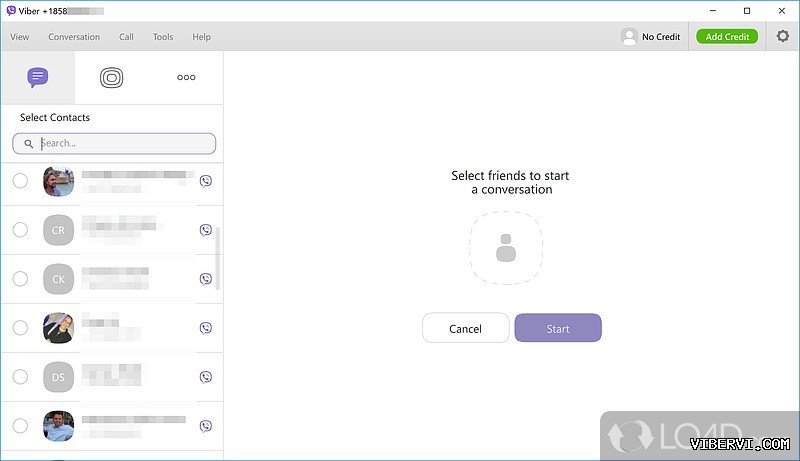
如何在 Viber 发送 GIF 动画?打开任意聊天窗口→点击输入框旁的「+」→选择「GIF」标签→搜索或选择推荐动画→点一下即可发送;若本地已有 GIF 文件,直接通过「文件」或「相册」发送即可。下面用 3 分钟掌握全部细节。
Viber 发送 GIF 的 3 种主流方法
方法一:直接调用内置 GIF 库
1. 升级 Viber 至最新版。
2. 进入任意私聊或群聊,轻点输入框左侧「+」。
3. 在弹出菜单中点「GIF」图标,内置 GIPHY 库立即加载。
4. 输入关键词如「笑」「猫」「早安」进行检索,结果实时更新。
5. 选中动画后自动返回输入界面,再点发送即可;支持连续选多张,实现连发效果。
方法二:把本地 GIF 当文件发送
• 若 GIF 已保存在手机相册或电脑文件夹,点「+」→「文件」→找到目标文件。
• 文件大小上限 200 MB,超过会被压缩为视频;一般表情包 2-5 MB 最清晰。
• 发送后对方可直接查看动画,无需额外下载;iOS 与 Android 均支持自动播放。
方法三:复制外链一键粘贴
1. 在浏览器打开 GIPHY、Tenor 等图库,复制 GIF 直链(以 .gif 结尾)。
2. 回到 Viber 输入框长按粘贴,系统会识别为媒体类型。
3. 确认预览图无误后发送,对方点开即可播放;若链接失效可显示静态缩略图。
常见问题与高级技巧
GIF 不动或模糊怎么办?
• 检查网络:弱网下 Viber 会自动转静态预览,切 Wi-Fi 再重发。
• 关闭省流量模式:设置→媒体与文件→关闭「节省数据」。
• 优先选 480P 以下分辨率,兼顾清晰度与加载速度。
如何自制个性化 GIF?
1. 用 GIPHY Cam、ImgPlay 等 App 把连拍或视频转为 GIF。
2. 裁剪时长 ≤ 3 秒、帧率 15 fps,体积更易控制在 1 MB 内。
3. 导出后先发到「我的笔记」测试播放,确认无误再转发给好友。
群聊里如何防止 GIF 刷屏?
• 管理员可开启「限制媒体」:群设置→管理员权限→关闭成员发送 GIF。
• 使用「慢速模式」:设置消息间隔 10 秒,降低连续刷屏概率。
• 置顶公告提醒「GIF 请配文字说明」,提升群聊质量。
Viber 与同类通讯软件 GIF 体验对比
Viber vs Telegram:谁更省流量?
Telegram 默认压缩 GIF 为 MPEG-4,体积减少 90%,但需点开播放;Viber 保持原始 GIF 格式,自动循环预览,流量消耗高 20%,却更直观。若常发长篇动画,Telegram 更省;若重即兴表达,Viber 更顺手。
Viber vs WhatsApp:搜索速度对比
WhatsApp 仅集成 Tenor,关键词联想较慢;Viber 同时对接 GIPHY+Tenor 双库,中文标签匹配度高 15%,热门表情秒级呈现。对中文用户而言,Viber 搜索体验更佳。
综合推荐:哪类用户选 Viber?
• 喜欢日系、二次元表情包:Viber 贴纸商店与 GIF 库同步更新,资源更丰富。
• 需要高清无损发送:Viber 支持 200 MB 文件直传,比 WhatsApp 16 MB 上限宽松。
• 重视隐私:Viber 端对端加密默认开启,GIF 同样加密,适合商务+娱乐双场景。
想体验更流畅的 GIF 发送与海量贴纸,可立即下载 Viber 官方最新版,一键升级,动画聊天更有趣。







