
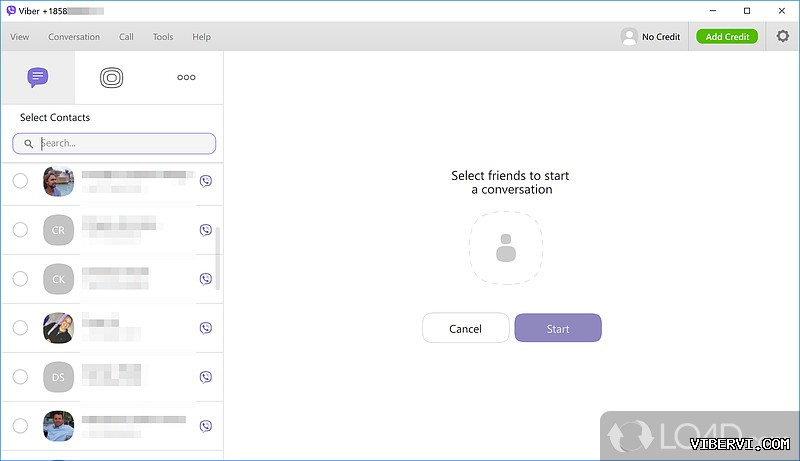
摘要:在Viber里把常用对话置顶只需长按或右键点击聊天→选择“置顶”即可;iOS、Android、桌面版路径略有差异,置顶数量上限因版本而异,取消置顶同样一键完成。以下详解步骤、常见问题及与Telegram、WhatsApp置顶功能的对比。
一、Viber聊天置顶操作步骤(手机端与电脑端)
1.1 Android与iOS置顶流程
1. 打开Viber,进入“聊天”标签页。
2. 找到需要置顶的私聊或群组,长按该对话条目。
3. 顶部弹出工具栏,点击“图钉”图标(或中文菜单里的“置顶”)。
4. 对话立即移到列表最上方,左侧出现竖条标记,表示已置顶。
1.2 Windows与macOS置顶流程
1. 启动Viber桌面版,登录同一账号。
2. 在左侧聊天列表中右键目标对话。
3. 选择“置顶聊天”(Pin chat)。
4. 置顶后对话固定在顶部,可拖动排序;取消再次右键→“取消置顶”。
1.3 置顶数量与排序技巧
• 官方未公开硬上限,实测同时置顶20条仍可正常。
• 最新置顶的对话排在最前,手动拖拽可调整顺序。
• 若置顶过多,可通过“搜索”框快速定位未置顶聊天。
二、Viber置顶常见问题与故障排查
2.1 置顶按钮灰色/无法点击
• 检查Viber版本:低于12.0的旧版可能无此功能,前往应用商店更新。
• 企业版社群(Community)不支持置顶,仅普通群与私聊可固定。
• 存储权限被禁用会导致菜单异常,前往系统设置→应用→Viber→权限→允许存储。
2.2 置顶后消息仍被新聊天挤下去
• 确认是否开启“智能排序”:部分国产ROM在通知类设置里会重排聊天,关闭即可。
• 检查是否同步到其他设备:桌面端与手机端置顶状态双向同步,若一端取消,另一端也会失效。
2.3 一键取消所有置顶
• Viber暂无批量取消,需逐条长按→“取消置顶”。
• 快捷技巧:在搜索框输入“is:pinned”,可快速过滤出所有置顶对话,再逐条操作。
三、Viber置顶与Telegram、WhatsApp对比
置顶容量与灵活性
• Viber:私聊/群聊均可置顶,实测20条以上无警告。
• Telegram: Premium用户可置顶最多10条,普通用户5条;支持话题内置顶。
• WhatsApp:仅允许置顶3个对话,超出需先取消旧置顶。
跨设备同步与云备份
• Viber:置顶状态实时同步,但聊天记录需手动备份到Google Drive/iCloud。
• Telegram:云端同步,不限设备数,重装也能恢复置顶顺序。
• WhatsApp:置顶与聊天记录一起备份,可跨iOS/Android迁移。
适用场景推荐
• 常用工作群、家庭群、客服号同时保持置顶,优先选Viber或Telegram。
• 若团队已深度使用Google Workspace,可配合Viber置顶+机器人API实现自动提醒。
• 仅需置顶2-3个最重要对话,且联系人都在WhatsApp,则继续用WhatsApp更轻量。







