
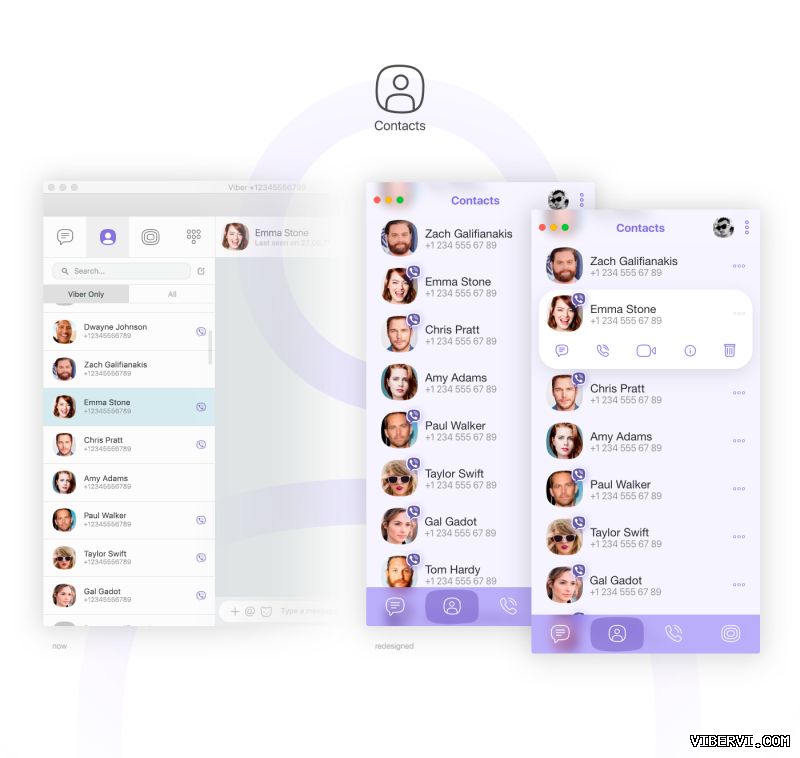
Viber联系人同步技巧:一键把通讯录完整搬到新手机
更换手机或重新安装Viber后,最头疼的是联系人全部消失。其实只要在旧机、新机各做两步设置,就能零流量、零差错地把通讯录同步回来。核心思路是:先把Viber本地数据库备份到云端,再在新机用同一Google账号或iCloud还原,最后打开Viber的「同步通讯录」开关即可。整个过程不超过3分钟,且支持安卓→iOS、iOS→安卓双向跨系统迁移。
安卓端操作:Google账号+本地.vcf双保险
1. 打开系统「设置→账号→Google→立即同步」,确保联系人已上传到Google通讯录。
2. 在Viber里依次点「更多→设置→账户→同步通讯录」,确认开关为绿色。
3. 进入「系统联系人→导出→导出为.vcf文件」,把.vcf存进Google Drive或SD卡。
4. 新手机登录同一Google账号,系统会自动拉取联系人;再装Viber,首次启动时允许读取通讯录,历史头像与备注一秒回归。
iOS端操作:iCloud合并+增量更新
1. iPhone上打开「设置→Apple ID→iCloud」,把「通讯录」开关打开并点「合并」。
2. 打开Viber→右下角「更多→设置→隐私→同步通讯录」,确保开关已启用。
3. 若曾用iTunes加密备份,整机还原后Viber会直接识别iCloud里的联系人,无需重复授权。
4. 如果只想增量更新,进入系统「通讯录→群组→iCloud」,关闭「本地联系人」显示,再重新打开Viber即可触发增量同步。
Viber同步失败?99%是这4个权限没开
很多人按教程做完仍看不到联系人,其实是系统权限被禁用。检查以下四项,可瞬间解决。
权限清单:安卓与iOS对照表
• 通讯录读取:安卓「设置→应用→Viber→权限→通讯录」;iOS「设置→隐私→通讯录→Viber」。
• 后台数据:安卓「移动网络→数据使用量→Viber→允许后台数据」。
• 电池优化:安卓「电池→电池优化→所有应用→Viber→不优化」。
• 网络权限:iOS「无线局域网→使用无线局域网与蜂窝移动的应用→Viber→无线局域网与蜂窝数据」。
双卡双待冲突:主副卡识别不到联系人
部分国产ROM默认把联系人存到「仅显示SIM卡」。解决:进入系统「通讯录→设置→要显示的联系人→手机+Google+iCloud全部勾选」,再回Viber下拉刷新即可。
Viber vs WhatsApp vs Telegram:联系人同步深度对比
同样是即时通讯,三者在通讯录同步逻辑上差异巨大。下面用一张表告诉你谁最省心。
同步机制对比
• Viber:首次启动强制读取系统通讯录,之后增量更新;支持Google/iCloud双向还原。
• WhatsApp:只认手机本地通讯录,换机需手动把.vcf导回系统,否则头像全灰。
• Telegram:基于手机号云端匹配,不依赖本地通讯录,但陌生号码不会自动出现。
跨系统迁移难度
• Viber:★☆☆ 最简单,Google Drive/iCloud各跑一次即可。
• WhatsApp:★★☆ 需借助官方「转移到iOS」或第三方工具,聊天记录与联系人分开操作。
• Telegram:★★★ 无需迁移联系人,但历史聊天记录需手动导出HTML再导入,步骤最多。
结论:如果你经常换机且不想折腾,Viber的联系人同步体验目前最无缝;重度隐私用户可选Telegram,但得接受手动管理号码的代价。







